Zum Inhalt springen

Funnel-Vorlage

Funnel-Vorlage für Webinar-Anmeldungen

Ein Webinar-Funnel ist eine Anmeldeseite in drei Schritten: Besucher sehen, was sie im Webinar lernen, wählen einen der angebotenen Termine und melden sich mit Name und E-Mail-Adresse an. Du weißt so vor dem Start, wie viele Teilnehmer zu welchem Termin kommen wollen, und hast für jeden die Adresse für den Zugangslink.

Mit dieser Vorlage melden sich Teilnehmer in wenigen Klicks für dein Webinar an. Die Startseite zeigt, was sie lernen, eine Frage klärt den passenden Termin, die Bestätigung kommt auf Wunsch per E-Mail.

Die Registrierung ist offen: Du testest 14 Tage kostenlos und hinterlegst dafür eine Zahlungskarte. Im Test kannst du jederzeit kündigen, danach ab 29 € im Monat zzgl. USt. Die Vorlage ist in jedem Plan enthalten.

Zum Ausprobieren

Aufbau

So ist die Vorlage aufgebaut

3 Schritte bis zur Anfrage, eine Frage pro Seite: Das ist auf dem Handy schnell beantwortet, und du siehst in der Auswertung, wo Besucher aussteigen.

  1. Start

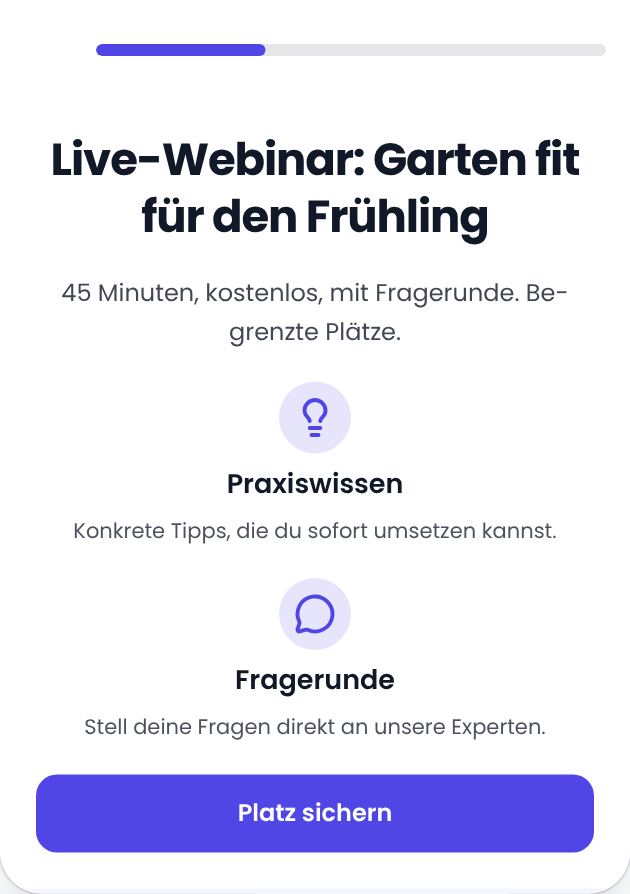
    Besucher sehen zuerst die Startseite „Live-Webinar: Garten fit für den Frühling“ mit einer kurzen Einleitung und starten die Anfrage mit dem Knopf „Platz sichern“. Hier gibt noch niemand Daten an.

  2. Termin

    Welcher Termin passt dir? (Dienstag, 18:00 Uhr, Donnerstag, 12:00 Uhr, Samstag, 10:00 Uhr)

  3. Anmeldung

    Felder: Name, E-Mail-Adresse

Ergebnis

So kommt eine Anfrage bei dir an

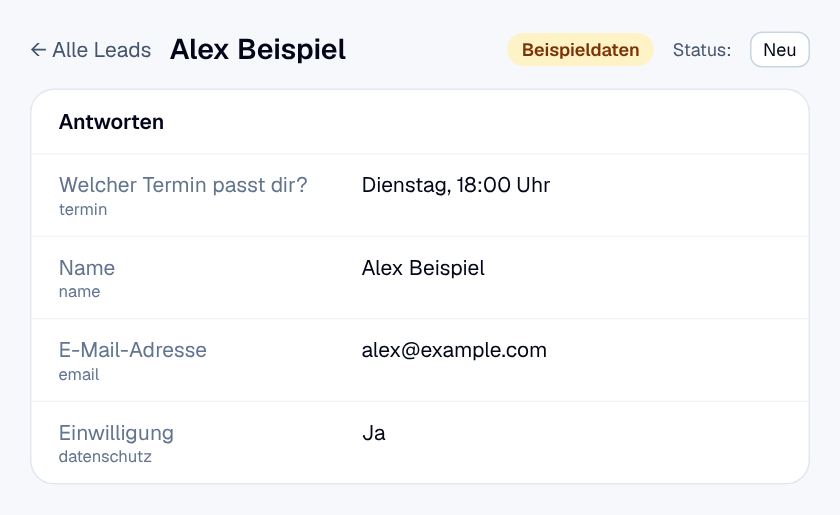
Jede abgeschickte Anfrage wird ein Lead in deinem Admin-Bereich: oben Name und Status, darunter alle Antworten mit der Frage, zu der sie gehören. In der Lead-Liste stehen die ersten Antworten als Spalten; du kannst suchen, nach Status filtern und alles als CSV-Datei exportieren. Auf Wunsch bekommst du zu jedem neuen Lead eine E-Mail.

Beispiel einer eingegangenen Anfrage aus der Vorlage „Webinar-Anmeldung“ in der Lead-Ansicht, mit Beispieldaten: Welcher Termin passt dir? Dienstag, 18:00 Uhr; Einwilligung Ja
Beispieldaten: So erscheint eine Anfrage aus dieser Vorlage im Admin-Bereich. Im Beispiel: eine Anmeldung für den Termin am Dienstagabend; Name und E-Mail-Adresse reichen für den Zugangslink.

Worauf es ankommt

Worauf es bei Webinar-Anmeldungen ankommt

Eine Anmeldung ist erst der Anfang: Ob Teilnehmer wirklich erscheinen, hängt an Erinnerung, Link-Versand und ehrlichen Versprechen. Die Hinweise zum Recht sind allgemein und keine Rechtsberatung.

Zugangslink und Erinnerung

Funnelift verschickt nach der Anmeldung genau eine E-Mail, die „Bestätigung an den Lead“; sie ist anfangs aus. Trag dort den Termin und, wenn er schon feststeht, den Zugangslink ein. Mit {{termin}} setzt du den gewählten Termin in den Text. Erinnerungen am Vortag oder kurz vor dem Start verschickt Funnelift nicht. Dafür überträgst du die Anmeldungen per Integration an Brevo, Mailchimp, Klaviyo oder ActiveCampaign und planst die Erinnerungen dort, oder du schreibst die Teilnehmer aus dem CSV-Export selbst an. Die Danke-Seite verspricht den Link „kurz vor dem Termin“; passe den Satz an deinen Ablauf an.

Termine aktuell halten

Die Antworten auf „Welcher Termin passt dir?“ sind Wochentage mit Uhrzeit, ohne Datum. Schreib für eine einmalige Reihe das Datum dazu, etwa „Dienstag, 17. November, 18:00 Uhr“, und lösche Termine, sobald sie vorbei sind; geänderte Texte gelten nach „Änderungen live schalten“. Wie viele Anmeldungen jeder Termin hat, siehst du in der Auswertung unter „Antwortverteilung“ oder mit der Suche in der Lead-Liste. Eine automatische Platzgrenze je Termin gibt es nicht: Ist ein Termin voll, entfernst du die Antwort.

Ehrliche Versprechen

Die Vorlage enthält bewusst keine Kundenstimme. Hast du eine echte Rückmeldung früherer Teilnehmer und darfst sie verwenden, füge sie mit dem Block „Zitat“ ein; erfundene Kundenstimmen sind irreführend. Prüfe außerdem den Beispieltext „Begrenzte Plätze“: Ihn schreibst du nur, wenn die Plätze wirklich begrenzt sind. Für einen Countdown bis zum Start wählst du bei „Art der Frist“ das „Festes Datum“. Die Art „Je Besucher“ startet für jeden Besucher eine eigene Frist; als angeblicher Anmeldeschluss für ein Webinar mit festem Termin wäre das irreführend.

Daten und Werbung nach dem Webinar

Für die Anmeldung reichen Name und E-Mail-Adresse. Die Einwilligung der Vorlage deckt die Verarbeitung für das Webinar; willst du Teilnehmer danach mit Angeboten anschreiben, brauchst du in der Regel eine eigene, freiwillige Einwilligung. Ergänze dafür einen zweiten Block „Einwilligung“ ohne Pflicht. Integrationen übertragen jeden abgeschlossenen Lead unabhängig von diesem Häkchen, verschicke Werbung also nur an Kontakte mit Einwilligung. Zeichnest du das Webinar auf, sag das schon in der Einladung. Mehr dazu im Artikel Datenschutz im Funnel.

Anmeldungen aus Werbung messen

Bewirbst du das Webinar mit Anzeigen, trägst du unter „Einstellungen“ → „Tracking“ die Kennungen von Meta, Google, TikTok oder LinkedIn ein. Der Funnel meldet dann jede Anmeldung an das Netzwerk, sobald der Besucher im Einwilligungs-Banner zustimmt; das Banner erscheint dann von selbst. Mit UTM-Angaben im Link siehst du in der Auswertung unter „Herkunft“, aus welcher Quelle die Anmeldungen kommen. So vergleichst du zum Beispiel Newsletter, Beitrag in sozialen Netzwerken und Anzeige und steckst dein Budget in den Weg, der Teilnehmer bringt.

Anpassen

Für andere Veranstaltungen zuschneiden

Die Vorlage passt für ein Webinar mit mehreren Terminen. Zwei Beispiele für andere Formate:

Workshop oder Infoabend vor Ort

Bei Veranstaltungen vor Ort zählen Plätze und Begleitpersonen. Frag beides ab, dann planst du Raum und Bewirtung.

  1. „Wie viele Personen kommen mit dir?“

    Ich komme allein · Mit einer Begleitung · Mit zwei oder mehr

  2. „Welcher Termin passt dir?“

    Donnerstag, 19:00 Uhr · Samstag, 11:00 Uhr

Tipp: Schreib Ort und Anfahrt in die Bestätigung an den Lead, dann haben Teilnehmer alles in einer E-Mail.

Webinar-Reihe

Bei mehreren Teilen zu verschiedenen Themen wählen Teilnehmer alle Termine, die sie besuchen wollen.

  1. „Welche Termine möchtest du besuchen?“

    Teil 1: Grundlagen · Teil 2: Praxis · Teil 3: Fragerunde

Tipp: Erlaube bei der Frage mehrere Antworten und füge einen Button „Weiter“ hinzu, denn „Automatisch weiter“ gibt es nur bei einer Antwort.

Darum funktioniert es

Bessere Anfragen statt mehr Arbeit

  • Mit dem Countdown-Block zeigst du auf Wunsch, wann es losgeht.
  • Die Frage nach dem Termin zeigt dir, welcher Termin am meisten gefragt ist.
  • Die Anmeldungen gehen per Integration an Brevo, Mailchimp oder Klaviyo.

Fragen

Häufige Fragen zur Vorlage

Kann ich den Link zum Webinar automatisch verschicken?

Ja. Schalte die Bestätigungs-E-Mail an den Lead ein und trage den Link in den Text ein.

Kann ich Teilnehmer automatisch an Zoom oder Teams übergeben?

Nicht direkt, eine Anbindung an Webinar-Software ist nicht eingebaut. In den Plänen Pro und Agentur schickst du jede Anmeldung per Webhook an Dienste wie Zapier, Make oder n8n und von dort weiter. Einfacher ist oft ein fester Zugangslink je Termin in der Bestätigungs-E-Mail.

Wie erreiche ich, dass Angemeldete auch erscheinen?

Ganz verhindern lassen sich Ausfälle nicht. Hilfreich sind eine Bestätigung mit Termin direkt nach der Anmeldung und eine Erinnerung kurz vorher aus deinem E-Mail-Programm. Den Knopf „Termin im Kalender speichern“ zeigt die Danke-Seite, sobald du dort einen Link einträgst, etwa zu einer Kalenderdatei, die du selbst bereitstellst.

Kann ich die Vorlage für ein aufgezeichnetes Webinar nutzen?

Ja. Lösche die Seite mit der Terminfrage und setz den Link zur Aufzeichnung in die Bestätigung an den Lead. Ändere dann die Texte, die einen Live-Termin versprechen, etwa „Live-Webinar“, „Fragerunde“ und „Verbindlich anmelden“. Sag offen, dass es eine Aufzeichnung ist.

Kann ich für ein Webinar Geld verlangen?

Ja, in den Plänen Pro und Agentur mit dem Block „Zahlung“ über dein eigenes Stripe-Konto, als einmalige Zahlung. Die Anmeldung wird vor der Zahlung gespeichert und nach der Zahlung als „Bezahlt“ markiert. Den Zugangslink verschickst du bei bezahlten Teilnehmern selbst, denn die Bestätigung an den Lead geht schon beim Absenden raus, also vor der Zahlung.

Wo kommen die Anfragen an?

Jede Anfrage steht in der Lead-Liste deines Funnels. Auf Wunsch bekommst du zusätzlich eine E-Mail, und in den Plänen Pro und Agentur gehen Leads per Webhook oder Integration an dein CRM.

Brauche ich eine eigene Website?

Nein. Jeder Funnel bekommt einen eigenen Link. Du kannst ihn aber auch unter deiner eigenen Domain veröffentlichen oder in deine Website einbetten.

Vorlage ausprobieren

Die Registrierung ist offen: Du testest 14 Tage kostenlos und hinterlegst dafür eine Zahlungskarte. Im Test kannst du jederzeit kündigen, danach ab 29 € im Monat zzgl. USt. Die Vorlage ist in jedem Plan enthalten.