

Zum Inhalt springen

Funnel-Vorlage

Funnel-Vorlage für Physiotherapie-Praxen

Ein Termin-Funnel für Physiotherapie-Praxen ist eine Online-Buchung in wenigen Schritten: Patienten wählen eine Leistung wie Krankengymnastik, Massage oder einen Präventionskurs, sagen, wie abgerechnet wird, und buchen einen freien Termin im Kalender. Du siehst vor dem ersten Termin, welche Leistung gebucht ist und ob gesetzlich, privat oder als Selbstzahler abgerechnet wird, und musst keine Termine mehr am Telefon abstimmen.

Mit dieser Vorlage buchen Patienten ihren Termin selbst: Sie wählen die Leistung, geben an, wie abgerechnet wird, und suchen sich einen freien Termin aus. Beschwerden fragt die Vorlage bewusst nicht ab. Der Kalender verhindert Doppelbuchungen.

Die Registrierung ist offen: Du testest 14 Tage kostenlos und hinterlegst dafür eine Zahlungskarte. Im Test kannst du jederzeit kündigen, danach ab 29 € im Monat zzgl. USt. Die Vorlage ist in jedem Plan enthalten.

Zum Ausprobieren

Aufbau

So ist die Vorlage aufgebaut

5 Schritte bis zur Anfrage, eine Frage pro Seite: Das ist auf dem Handy schnell beantwortet, und du siehst in der Auswertung, wo Besucher aussteigen.

  1. Start

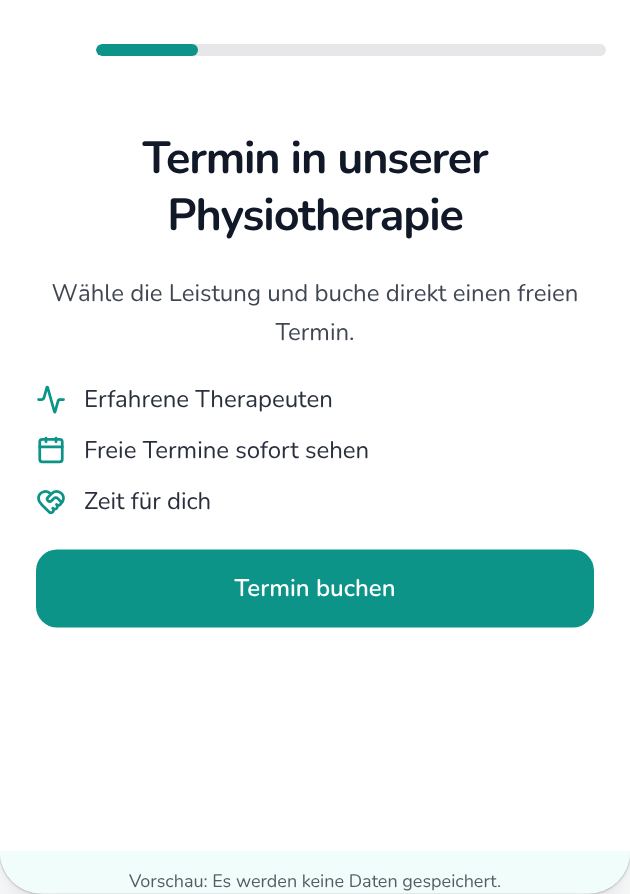
    Besucher sehen zuerst die Startseite „Termin in unserer Physiotherapie“ mit einer kurzen Einleitung und starten die Anfrage mit dem Knopf „Termin buchen“. Hier gibt noch niemand Daten an.

  2. Leistung

    Welche Leistung möchtest du buchen? (Krankengymnastik, Massage, Präventionskurs, Etwas anderes)

  3. Abrechnung

    Wie wird die Behandlung abgerechnet? (Gesetzlich versichert, Privat versichert, Selbstzahler)

  4. Termin

    Termin im Kalender: Wähle deinen Wunschtermin

  5. Kontakt

    Felder: Name, Telefonnummer, E-Mail-Adresse

Ergebnis

So kommt eine Anfrage bei dir an

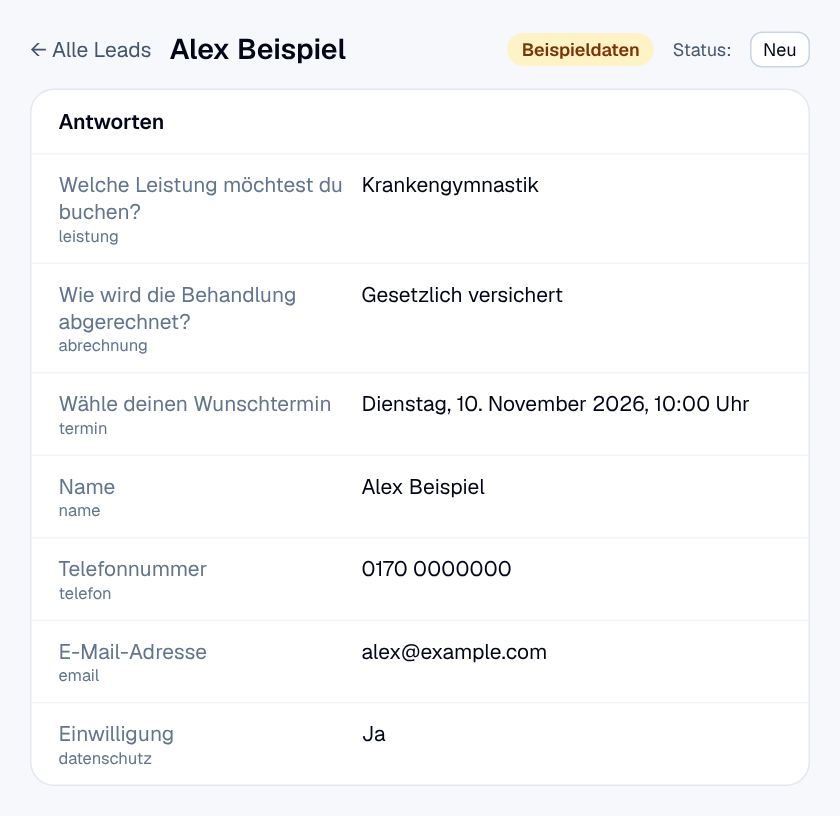
Jede abgeschickte Anfrage wird ein Lead in deinem Admin-Bereich: oben Name und Status, darunter alle Antworten mit der Frage, zu der sie gehören. In der Lead-Liste stehen die ersten Antworten als Spalten; du kannst suchen, nach Status filtern und alles als CSV-Datei exportieren. Auf Wunsch bekommst du zu jedem neuen Lead eine E-Mail.

Beispiel einer eingegangenen Anfrage aus der Vorlage „Physiotherapie-Termin“ in der Lead-Ansicht, mit Beispieldaten: Welche Leistung möchtest du buchen? Krankengymnastik; Wie wird die Behandlung abgerechnet? Gesetzlich versichert; Wähle deinen Wunschtermin Dienstag, 10. November 2026, 10:00 Uhr; Einwilligung Ja
Beispieldaten: So erscheint eine Anfrage aus dieser Vorlage im Admin-Bereich. Im Beispiel: ein gesetzlich versicherter Patient, der selbst einen Termin für Krankengymnastik gebucht hat.

Worauf es ankommt

Worauf Physiotherapie-Praxen bei Online-Anfragen achten sollten

Online buchen spart deinem Team Zeit am Telefon. Damit es im Praxisalltag funktioniert, solltest du vorher ein paar Punkte klären. Die Hinweise sind allgemein gehalten und keine Rechtsberatung.

Abrechnung und Verordnung

Die Frage „Wie wird die Behandlung abgerechnet?“ trennt gesetzlich und privat Versicherte von Selbstzahlern. Ob eine ärztliche Verordnung vorliegt, fragt die Vorlage nicht ab; die Danke-Seite bittet nur darum, eine vorhandene Verordnung zum Termin mitzubringen. Für Verordnungen gibt es Vorgaben, zum Beispiel bis wann die Behandlung beginnen muss; prüf sie deshalb beim ersten Termin und nicht erst später. Bei „Selbstzahler“ kommt es darauf an, was du anbietest: Welche Leistungen ohne Verordnung möglich sind, hängt von deiner Qualifikation und Erlaubnis ab. Passe die Antworten der Frage „Welche Leistung möchtest du buchen?“ entsprechend an und kläre die Einzelheiten mit deinem Berufsverband.

Kalender passend einstellen

Der Kalender-Block der Vorlage bietet Termine von Montag bis Freitag zwischen 09:00 und 17:00 Uhr an, je 30 Minuten mit 15 Minuten Pause danach, frühestens 24 Stunden vorher und bis zu 21 Tage im Voraus. Passe „Dauer (Minuten)“, „Pause danach (Min.)“, „Wochentage“, „Vorlauf (Stunden)“ und „Tage im Voraus“ an deine Praxis an; mit „+ Weiteres Zeitfenster“ legst du eine Mittagspause an. Jeder Termin kann nur einmal gebucht werden. Der Kalender gleicht sich nicht mit deiner Praxissoftware oder mit Google- und Outlook-Kalendern ab. Gib im Funnel deshalb nur Zeiten frei, die du fest für Online-Buchungen reservierst.

Bestätigung und Absagen

Die Kontaktseite fragt „Wohin dürfen wir uns melden?“, und die Danke-Seite nennt den gebuchten Termin, ohne eine E-Mail anzukündigen. Eine E-Mail an den Patienten kommt nur, wenn du in den Einstellungen „Bestätigung an den Lead“ einschaltest; sie ist anfangs aus. Es lohnt sich, sie einzuschalten, damit der Patient Termin und Absageregel schriftlich hat. Nimm in die Bestätigung den Termin mit dem Platzhalter {{termin}} auf, dazu die Adresse der Praxis und deine Regel für Absagen, zum Beispiel bis wann ein Termin abgesagt werden kann. Sagt ein Patient ab, löschst du den Lead, dann ist der Termin wieder frei. Ob du für nicht wahrgenommene Termine etwas berechnen darfst, klärst du vorab rechtlich und nicht im Funnel.

Gesundheitsangaben bleiben draußen

Wo es wehtut, welche Diagnose vorliegt oder ob es ein Rezept gibt, wäre für die Planung manchmal praktisch. Trotzdem fragt die Vorlage nichts davon ab: Gesundheitsdaten sind besonders geschützt, und die Nutzungsbedingungen von Funnelift erlauben sie im Funnel nicht. Abgefragt werden nur die gewünschte Leistung, die Art der Abrechnung und der Termin; Beschwerden, Befunde und Operationen besprecht ihr bei der Befundaufnahme im ersten Termin. Füge auch kein Freitextfeld ein, das zu solchen Angaben einlädt. Schalte „Antworten in der E-Mail mitschicken“ aus, wenn die Benachrichtigung in ein gemeinsames Postfach geht, und lege eine Löschfrist für Leads fest. Wie das geht, steht im Artikel Datenschutz im Funnel.

Mehrere Therapeuten und Leistungen

Ein Kalender-Block steht für einen Kalender. Arbeiten in deiner Praxis mehrere Therapeuten mit eigenen Terminen, legst du je Therapeut einen eigenen Funnel mit dessen Zeiten an. Unterscheiden sich Leistungen in der Dauer, etwa Krankengymnastik und Massage, funktioniert dasselbe je Leistung. Möchtest du lieber selbst einplanen, ersetzt du den Kalender durch eine Frage nach der Wunschzeit und rufst zurück, wie in der Vorlage für Zahnarztpraxen. An welcher Stelle Besucher die Buchung abbrechen, zeigt dir die Auswertung.

Anpassen

Für Hausbesuche und Kurse zuschneiden

Der Aufbau passt auch zu Leistungen außerhalb der normalen Behandlung in der Praxis. Zwei Beispiele, die du im Editor nachbaust:

Hausbesuche

Behandelst du auch zu Hause, brauchst du vor der Zusage den Ort und eine grobe Wunschzeit. Ein fest gebuchter Kalendertermin passt dann selten, weil die Fahrzeit dazukommt; frag lieber die Wunschzeit ab und ruf zurück. Ob ein Hausbesuch verordnet ist, siehst du auf der Verordnung beim ersten Termin.

  1. „Wo soll die Behandlung stattfinden?“

    In der Praxis · Bei mir zu Hause · An einem anderen Ort

  2. „Wann passt es dir am besten?“

    Vormittags · Nachmittags · Egal

Tipp: Ergänze auf der Kontaktseite ein Feld „Postleitzahl“, dann siehst du sofort, ob die Adresse in deinem Umkreis liegt.

Kurse und Prävention

Für Rückenkurse oder andere Angebote ohne Rezept brauchst du keine Frage nach der Verordnung. Frag stattdessen nach Kurs und Erfahrung.

  1. „Welcher Kurs interessiert dich?“

    Rückenkurs · Pilates · Training an Geräten

  2. „Hast du schon einmal an einem Kurs teilgenommen?“

    Ja · Nein

Tipp: Ob sich eine Krankenkasse an einem Kurs beteiligt, hängt vom Kurs und von der Kasse ab. Versprich im Funnel keine Erstattung.

Darum funktioniert es

Bessere Anfragen statt mehr Arbeit

  • Selbstzahler erkennst du an der Antwort „Selbstzahler“.
  • Freie Termine nach deinen Öffnungszeiten, mit Pause zwischen den Behandlungen.
  • Bestätigung per E-Mail an den Patienten, wenn du sie einschaltest.

Fragen

Häufige Fragen zur Vorlage

Kann ich mehrere Therapeuten abbilden?

Ein Kalender-Block steht für einen Kalender. Für mehrere Therapeuten legst du je einen Funnel an oder fragst den Wunsch-Therapeuten als Frage ab.

Können Patienten ihren Termin selbst absagen?

Nein, eine Absage im Funnel gibt es nicht. Patienten melden sich telefonisch oder per E-Mail, du löschst dann den Lead, und der Termin ist wieder frei. Nenne auf der Danke-Seite und, wenn du sie einschaltest, in der Bestätigungs-E-Mail, wie und bis wann abgesagt werden kann.

Erscheinen gebuchte Termine in meiner Praxissoftware?

Nein, nicht automatisch. Gebuchte Termine stehen im Lead und unter „Kommende Termine“ über der Lead-Liste; eine direkte Anbindung an Praxissoftware gibt es nicht. Trag die Termine selbst ein oder gib im Funnel nur Zeiten frei, die in deiner Software fest für Online-Buchungen geblockt sind.

Was passiert, wenn zwei Patienten gleichzeitig denselben Termin wählen?

Nur einer bekommt ihn. Reserviert wird beim Absenden, und ist der Termin inzwischen vergeben, landet der zweite Patient mit einem Hinweis wieder im Kalender und wählt eine andere Zeit. Doppelbuchungen entstehen so nicht.

Können Patienten eine ganze Behandlungsserie auf einmal buchen?

Nein, der Kalender-Block vergibt je Anfrage einen Termin. Plane die Folgetermine beim ersten Besuch in der Praxis, wenn du die Verordnung gesehen hast. Wer regelmäßig kommt, kann den Funnel für einzelne weitere Termine auch erneut nutzen.

Wo kommen die Anfragen an?

Jede Anfrage steht in der Lead-Liste deines Funnels. Auf Wunsch bekommst du zusätzlich eine E-Mail, und in den Plänen Pro und Agentur gehen Leads per Webhook oder Integration an dein CRM.

Brauche ich eine eigene Website?

Nein. Jeder Funnel bekommt einen eigenen Link. Du kannst ihn aber auch unter deiner eigenen Domain veröffentlichen oder in deine Website einbetten.

Vorlage ausprobieren

Die Registrierung ist offen: Du testest 14 Tage kostenlos und hinterlegst dafür eine Zahlungskarte. Im Test kannst du jederzeit kündigen, danach ab 29 € im Monat zzgl. USt. Die Vorlage ist in jedem Plan enthalten.